excel打勾的符号怎么输入(excel表格里打勾四种方法)
发布时间:2022-12-12 06:07:29
在很多时候,Excel表格里都要需要输入“√”和“×”,今天,小编给大家介绍几种比较简单的对勾输入的方法,总有一个是你喜欢的。
方法一:Excel特殊符号
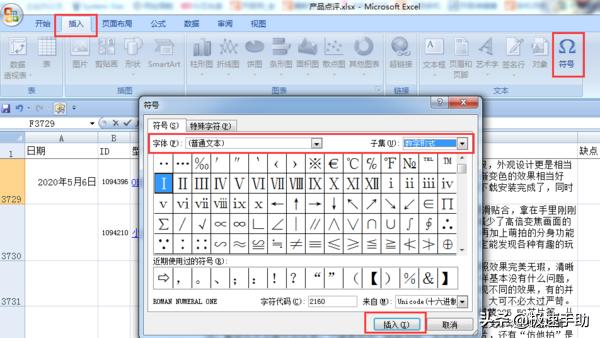
Excel特殊符号是最常用也是最简单的一种方法,直接点击插入符号,在弹出的对话框中,子集选择“数字形式”,然后找到“√”,点击即可输入。
方法二:输入法输入
这个比较简单了,直接用输入法打字“对”,选择“√”即可。

方法三:快速创建勾选框
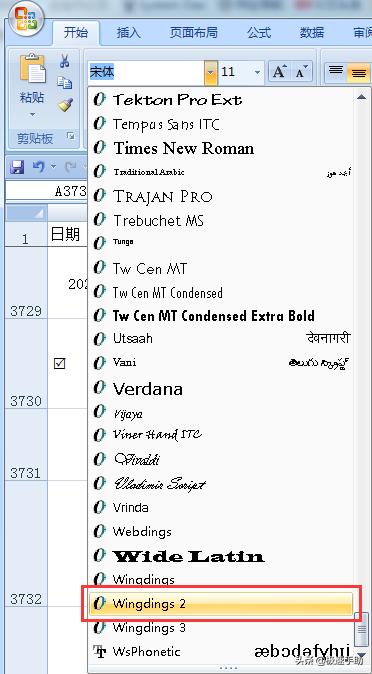
在表格中输入“R”,然后字体修改为“wingdings2”。
方法四:快捷键制作对勾
这个快捷键比较长一些,不是很好记,按住“Alt”不放,在数字键盘输入“41420”,然后松开“Alt”键即可。
方法五:设置快捷键:1显示"√",输入2显示"×"
先选中需要输入"√"的区域,然后按“ctrl 1”组合键,打开单元格格式设置窗口。

然后选择 “数字”选项卡,接着“自定义”,最后输入:[=1]"√";[=2]"×";0。这样就设置好了,只要在单元格内输入1显示"√",输入2显示"×"。
免责声明:本文为转载,非本网原创内容,不代表本网观点。其原创性以及文中陈述文字和内容未经本站证实,对本文以及其中全部或者部分内容、文字的真实性、完整性、及时性本站不作任何保证或承诺,请读者仅作参考,并请自行核实相关内容。
如有疑问请发送邮件至:bangqikeconnect@gmail.com
- 舒达智能床:《喜人奇妙夜2》同款“秒睡”秘籍大公开!
- 利用高速摄像机NEO25捕捉绝缘油中的微秒级放电瞬态过程
- 不过百克,轻过手机!万有引力这款 MR 眼镜参考设计,手势就能玩转虚实场景
- 突破创新奖加冕!A.O.史密斯小精钢燃气热水器,掀起热水舒适耐用新革命
- 《时代摘要》对话强脑科技韩璧丞:脑机接口产业迎来“奇点时刻”
- QNX携手航盛实现舱驾融合平台量产
- 合合信息入选“科创板价值50强”,多模态文本智能技术助推AI应用升级
- QNX携手芯驰科技,以新一代X10芯片赋能座舱未来
- 四维图新荣获沃尔沃汽车亚太区“2025可持续长期伙伴奖”
- 超轻薄设计 场景化AI 看三星Galaxy手机如何在产业转型期破局